

万兴喵影
万兴喵影是一款手机视频编辑软件,说白了就是让你在手机上就能搞定视频剪辑、拼接、加特效这些活儿,不用再抱着电脑折腾。它内置了海量的素材库,动态字幕、背景音乐、滤镜、贴纸、转场效果应有尽有,你随便挑随便加
官方版 · 安全通道 · 高速下载
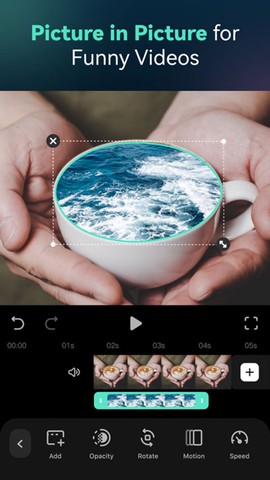
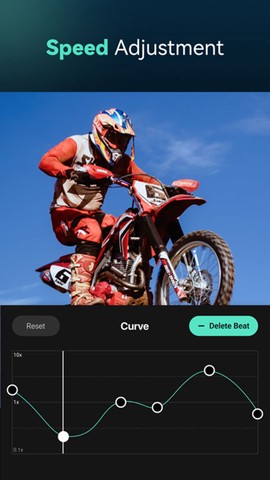
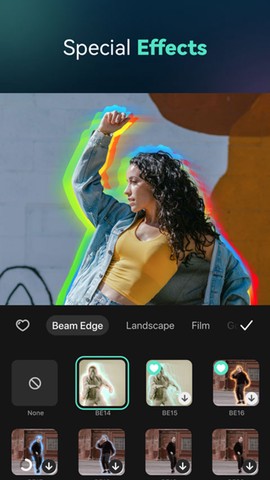
万兴喵影是一款手机视频编辑软件,说白了就是让你在手机上就能搞定视频剪辑、拼接、加特效这些活儿,不用再抱着电脑折腾。它内置了海量的素材库,动态字幕、背景音乐、滤镜、贴纸、转场效果应有尽有,你随便挑随便加,就能整出独一无二的短视频。导入视频时保持原画质,导出时从360P到1080P随便选,画质清晰不压扁。成品直接存到相册里,或者一键扔到抖音、B站、微博、朋友圈,从剪到发一气呵成,特别省心。
软件特色
1、支持剪辑、拼接、画中画、倒放等操作,功能挺全,日常够用。
2、内置海量动态字幕、背景音乐、滤镜、贴纸,创作素材多,不怕没灵感。
3、原画质导入,多分辨率导出,画质清晰不压缩,看着舒服。
4、一键分享到抖音、B站、微博、朋友圈这些平台,省时省力。
5、界面清爽,操作顺手,新手老手都能玩得转。
万兴喵影软件功能
【全能视频编辑】
1、1080P视频 —— 高清拍摄,快速导入,直接上手剪。
2、视频剪辑 —— 分割、合并、复制、裁剪、旋转、镜像翻转、拼接多个视频,轻松搞定修剪和后期。
3、电子相册 —— 导入一堆照片,一键生成电子相册视频。
4、视频调速 —— 加速、减速、快进、慢放,还能倒放,时间倒流的感觉。
5、画面调节 —— 亮度、对比度、饱和度、锐度、色温、暗角,调出你想要的效果。
6、画中画 —— 支持图片和视频,学做反应视频超简单。
7、视频画幅 —— 多种比例选,16:9、9:16、4:3、3:4、1:1、4:5,够用。
8、一键分享 —— 直接分享到B站、抖音、微信等平台。
【视频特效】
1、字幕 —— 酷炫动态字幕,时间控制精准,还能调特效、大小、位置、字体、颜色、边框、阴影、背景。
2、贴纸 —— 可爱动画贴纸、表情包,热门GIF每天更新。
3、音频 —— 音乐、音效、配音、混音,多条音轨随便编辑。
4、转场 —— 时尚衔接效果,快闪风格信手拈来。
5、滤镜 —— 几十种实时复古滤镜,媲美电影胶片质感。
6、资源商城 —— 每月更新视频特效、字幕、动态元素、叠加特效、音效等,让你的视频创意无限。
【导出与分享】
1、支持导出360P、480P、720P、1080P分辨率,按需选。
2、一键保存作品到本地相册,或分享到微信、朋友圈、B站、微博、QQ、美拍等平台。
【视频封面】
独创视频封面,支持选帧、拍摄、边框、文字、贴纸、手绘,让视频过目难忘。
万兴喵影使用教程
新手可能不知道怎么上手,别急,我这就给你详细说说怎么用。
【基础编辑功能】
一、导入视频/图片
1、点时间轴上的“+”,从相册添加新视频片段。
![万兴喵影[图1]](https://static.down8818.com/uploads/20260629/6a421badd6ba23.87088747.png)
2、点选视频片段,在底部工具栏选“删除”,删除这段。
3、长按视频片段,它在时间轴上缩成正方形小图,移动位置完成移位。
![万兴喵影[图2]](https://static.down8818.com/uploads/20260629/6a421bae2e2ff7.73735861.png)
Tips:
1、双指按住时间线,可任意缩放,最小精确到“帧”。
![万兴喵影[图3]](https://static.down8818.com/uploads/20260629/6a421bae88c830.94098519.png)
2、支持全屏预览,能清楚预览编辑效果。
3、支持撤销/还原操作,误操作一键还原。
4、编辑主界面视频轨道旁的“喇叭”图标,将视频一键静音。
![万兴喵影[图4]](https://static.down8818.com/uploads/20260629/6a421baee5c8a9.13567812.png)
【高级编辑功能】
一、添加画中画效果
1、点底部“画中画”,选相册中想添加的视频素材,添加为画中画效果。
![万兴喵影[图5]](https://static.down8818.com/uploads/20260629/6a421baf32ac21.97982137.png)
2、在预览框界面根据需要调节画中画视频的位置、大小、角度。同样移动边缘调节出现的画面和时长。
![万兴喵影[图6]](https://static.down8818.com/uploads/20260629/6a421baf8a3190.30020115.png)
二、画面调节
点底部“调节”,通过移动滑竿调节亮度、对比度、色温、暗角、饱和度,选“应用到全部”将效果用于所有视频片段。
![万兴喵影[图7]](https://static.down8818.com/uploads/20260629/6a421bafcad634.59438105.png)
三、画布&背景选择
1、点底部“画布”,看到格式和背景两个选项。
![万兴喵影[图8]](https://static.down8818.com/uploads/20260629/6a421bb0222fd8.28710052.png)
2、选“格式”改变视频比例,提供1:1、16:9、9:16等热门比例。
![万兴喵影[图9]](https://static.down8818.com/uploads/20260629/6a421bb069fe40.51468922.png)
3、选“背景”,为视频添加背景模糊效果,移动滑竿设置强度。还能添加不同背景颜色。
![万兴喵影[图10]](https://static.down8818.com/uploads/20260629/6a421bb0ac6263.67083641.png)
四、调速&倒播&定格
选中要操作的视频片段,在底部工具栏找“变速”,移动滑竿调节速度效果。
![万兴喵影[图11]](https://static.down8818.com/uploads/20260629/6a421bb0e70a14.54456311.png)
 系统工具合集
 购物支付合集
 影音播放合集
 淘宝怎么充值王者荣耀
 我的世界地狱之门怎么做视频
 神武小肥羊怎么打书
 dnf男柔道带什么武器


